
Grįžti
Ką daryti, jei susiduriu su techniniais nesklandumais, naudodamasis MELP programėle?
MELP programėlė yra nuolat tobulinama ir atnaujinama. Dauguma techninių nesklandumų gali būti susiję su naudojama senesne programėlės versija.
Rekomenduojame atnaujinti programėlę rankiniu būdu arba įjungti automatinius atnaujinimus savo įrenginyje.
1. „Android“ įrenginiuose:
Patikrinti ir atnaujinti programėlę:
- Atidarykite Google Play parduotuvę;
- Paieškoje įveskite MELP;
- Jei matote mygtuką „Atnaujinti“ (Update) – paspauskite jį.
Įjungti automatinius atnaujinimus:
- Google Play parduotuvėje atsidarykite MELP programėlės puslapį;
- Viršuje dešinėje paspauskite tris taškus (⋮);
- Pažymėkite parinktį „Įjungti automatinius atnaujinimus“ (Enable auto update).
Papildomai rekomenduojame:
- Uždaryti ir iš naujo atidaryti programėlę po atnaujinimo;
- Įsitikinti, kad turite stabilų interneto ryšį;
- Patikrinti, ar įrenginyje pakanka laisvos atminties.


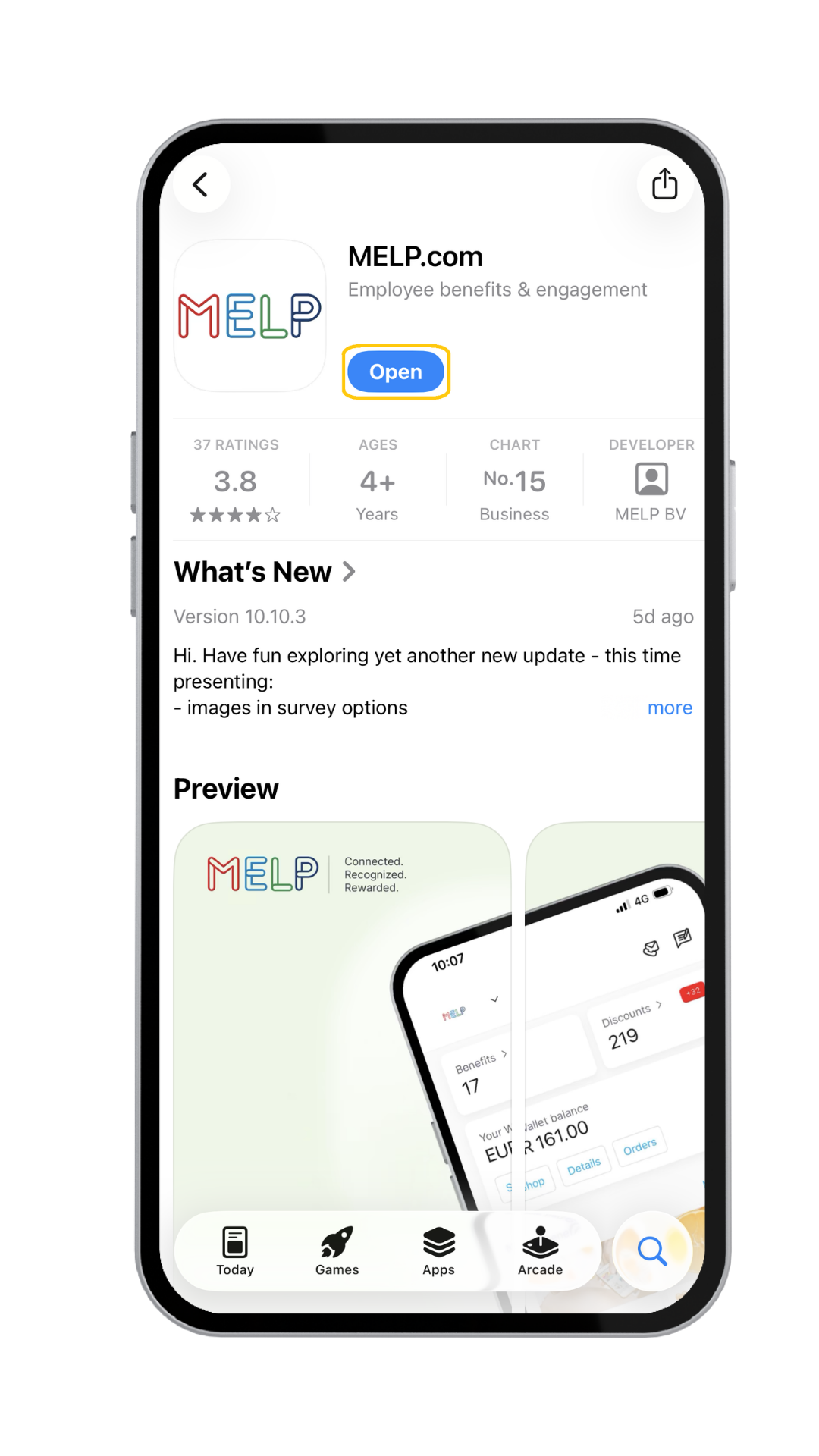
2. „iOS“ („iPhone“) įrenginiuose:
Patikrinti ir atnaujinti programėlę:
- Atidarykite App Store;
- Viršuje dešinėje paspauskite savo paskyros piktogramą;
- Slinkite žemyn iki atnaujinimų sąrašo;
- Jei prie MELP programėlės matote „Update“ / „Atnaujinti“ – paspauskite jį.
Įjungti automatinius atnaujinimus:
- Atidarykite Nustatymus (Settings);
- Pasirinkite App Store;
- Įjunkite parinktį „App Updates“ / „Programėlių atnaujinimai“.

Jei programėlė yra atnaujinta, tačiau nesklandumai išlieka, rekomenduojame:
- Atsijungti ir prisijungti prie paskyros iš naujo;
- Iš naujo paleisti įrenginį;
- Jei problema kartojasi, kreiptis į personalo skyrių ir, jei įmanoma, pasidalinti ekrano nuotrauka ar trumpu problemos aprašymu.

