
Tagasi
Mida peaksin tegema, kui MELP rakenduse kasutamisel ilmnevad tehnilised probleemid?
MELP rakendust täiustatakse ja uuendatakse pidevalt. Enamik tehnilisi probleeme võib olla seotud rakenduse vanema versiooni kasutamisega.
Soovitame rakendust käsitsi värskendada või seadmes automaatsed värskendused lubada.
Android-seadmetes:
Värskenduste kontrollimiseks ja installimiseks tehke järgmist.
- Avage Google Play pood;
- Otsi MELP;
- Kui näete Uuenda nupp, puudutage seda.
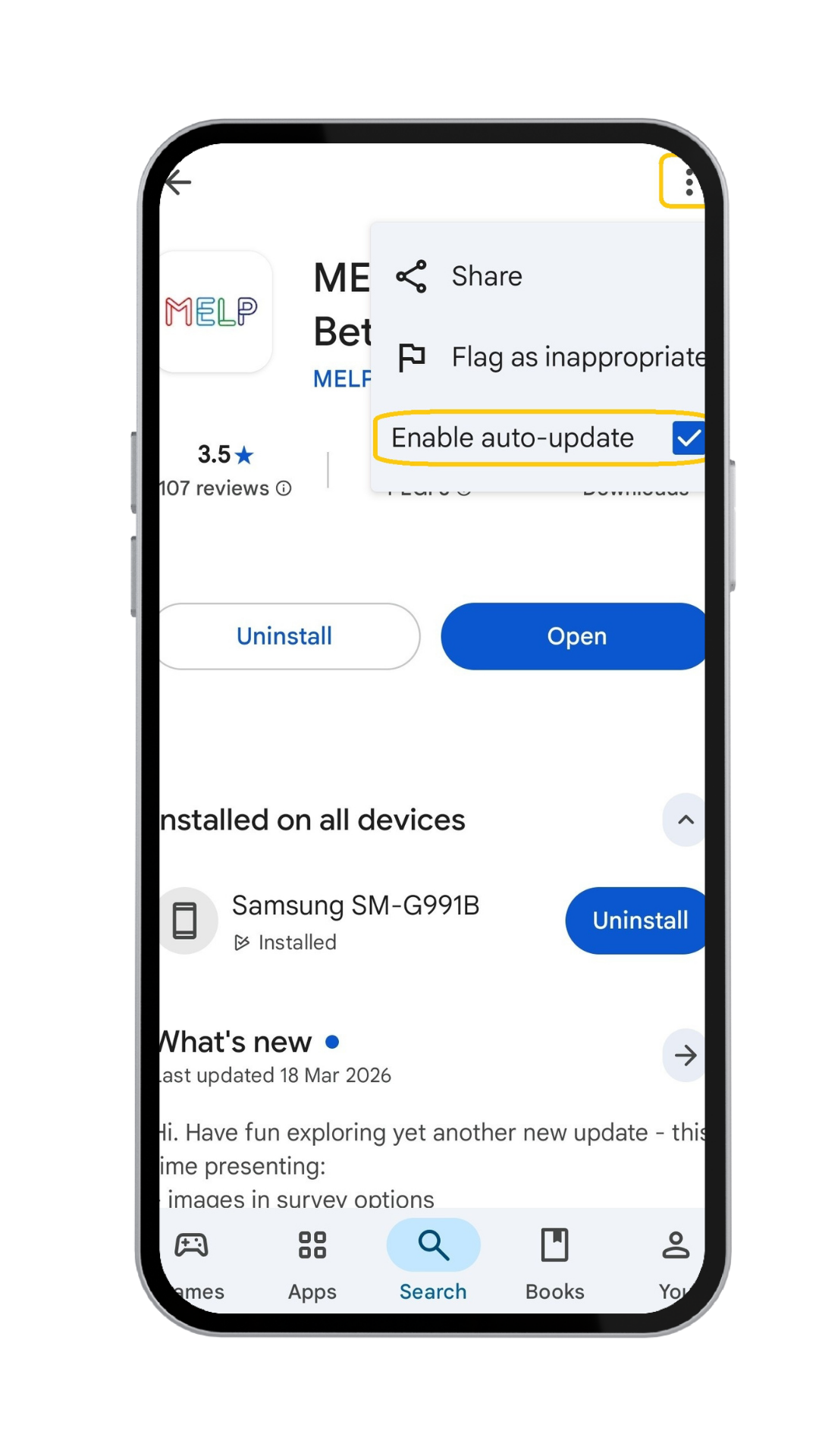
Automaatsete värskenduste lubamiseks tehke järgmist.
- Avage rakenduse MELP leht Google Play poes;
- Puudutage paremas ülanurgas kolme punkti ();
- Märgi Luba automaatne värskendamine.

Samuti soovitame:
- Rakenduse sulgemine ja taasavamine pärast värskendamist;
- Veenduge, et teil oleks stabiilne Interneti-ühendus;
- Kontrollige, kas teie seadmel on piisavalt vaba salvestusruumi.
IOS-i (iPhone) seadmetes:
Värskenduste kontrollimiseks ja installimiseks tehke järgmist.
- Avage App Store;
- Puudutage paremas ülanurgas oma konto ikooni;
- Kerige värskenduste loendisse allapoole;
- Kui näete Uuenda MELP rakenduse kõrval puudutage seda.
Automaatsete värskenduste lubamiseks tehke järgmist.
- Avatud Seadistused;
- Valige App Store;
- Lülitage sisse Rakenduse värskendused.
.png)
.png)
Kui rakendust värskendatakse, kuid probleem jääb alles, soovitame:
- Väljastamine ja uuesti sisselogimine;
- Seadme taaskäivitamine;
- Kui probleem jätkub, võtke ühendust oma personaliosakonnaga ja jagage võimaluse korral ekraanipilti või probleemi lühikirjeldust.

