
Atpakaļ
Kas jādara, ja lietotnes MELP lietošanas laikā rodas tehniskas problēmas?
MELP lietotne tiek nepārtraukti uzlabota un atjaunināta. Lielākā daļa tehnisko problēmu var būt saistītas ar vecākas lietotnes versijas izmantošanu.
Mēs iesakām atjaunināt lietotni manuāli vai iespējot automātiskos atjauninājumus savā ierīcē.
Android ierīcēs:
Lai pārbaudītu un instalētu atjauninājumus:
- Atveriet Google Play veikals;
- Meklēt MELPA;
- Ja redzat Atjaunināt poga, pieskarieties tai.
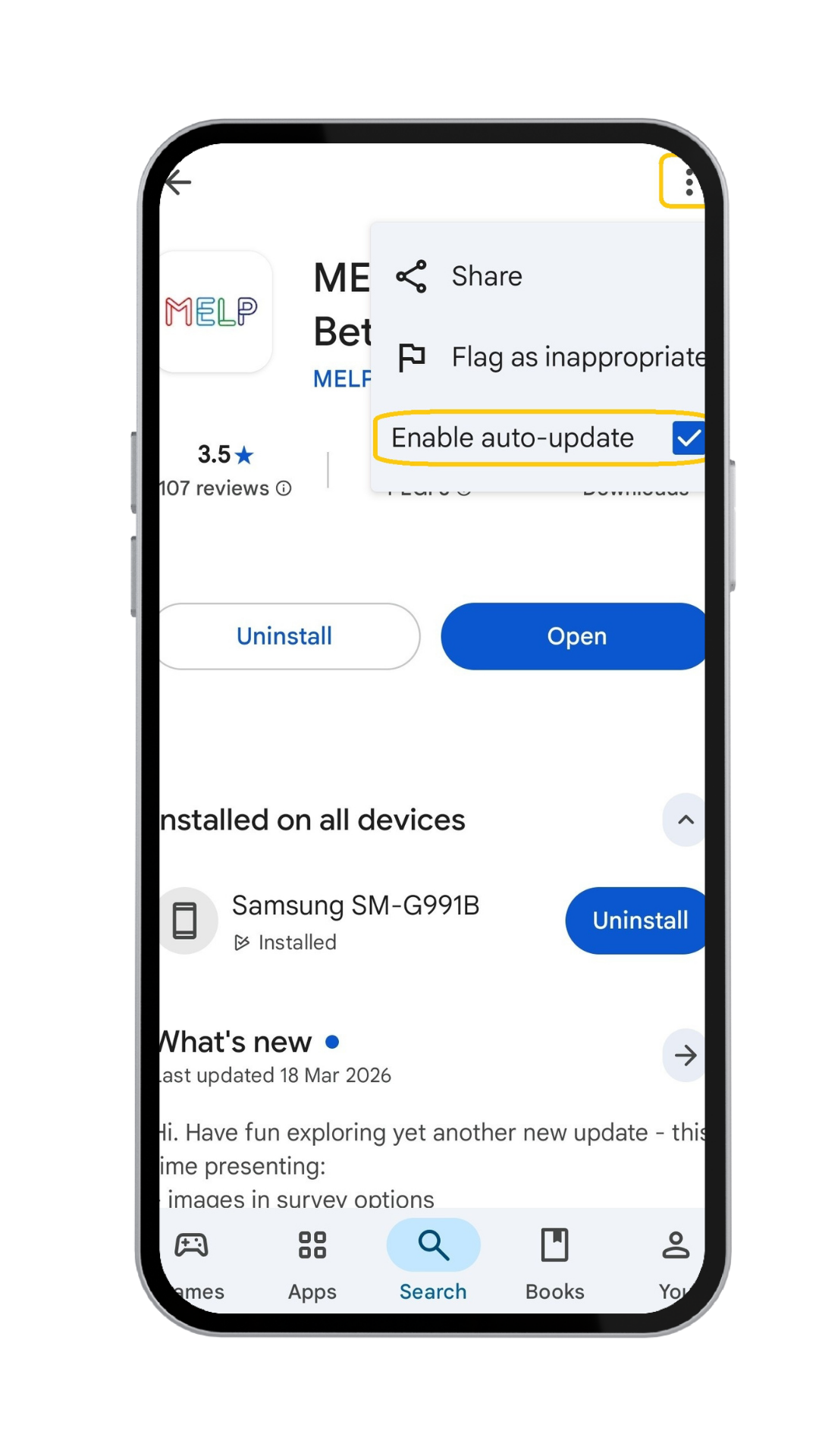
Lai iespējotu automātiskos atjauninājumus:
- Atveriet MELP lietotnes lapu Google Play veikalā;
- Pieskarieties trim punktiem () augšējā labajā stūrī;
- Atzīmējiet Iespējot automātisko atjaunināšanu.

Mēs arī iesakām:
- Lietotnes aizvēršana un atkārtota atvēršana pēc atjaunināšanas;
- Pārliecinieties, ka jums ir stabils interneta savienojums;
- Pārbaudiet, vai ierīcē ir pietiekami daudz brīvas vietas krātuvei.
IOS (iPhone) ierīcēs:
Lai pārbaudītu un instalētu atjauninājumus:
- Atveriet App Store;
- Pieskarieties sava konta ikonai augšējā labajā stūrī;
- Ritiniet uz leju līdz atjauninājumu sarakstam;
- Ja redzat Atjaunināt blakus MELP lietotnei pieskarieties tai.
Lai iespējotu automātiskos atjauninājumus:
- Atvērt Iestatījumi;
- Izvēlēties App Store;
- Ieslēdziet Lietotņu atjauninājumi.
.png)
.png)
Ja lietotne ir atjaunināta, bet problēma paliek, mēs iesakām:
- Izrakstīšanās un atkārtota pierakstīšanās;
- Ierīces restartēšana;
- Ja problēma turpinās, sazinieties ar personāla nodaļu un, ja iespējams, kopīgojiet ekrānuzņēmumu vai īsu problēmas aprakstu.

